Іноді може виникнути ситуація, коли клієнт виявляє поганий зв'язок зі своїм сервером. Якщо така ситуація виникає, то для початку подивимося втрати пакетів.
Зазвичай, першим ділом заходять у командний рядок і вводять команду # ping ip_сервера, однак є спосіб, який покаже ситуацію більш наочно.
Перевірка втрати пакетів по країнах
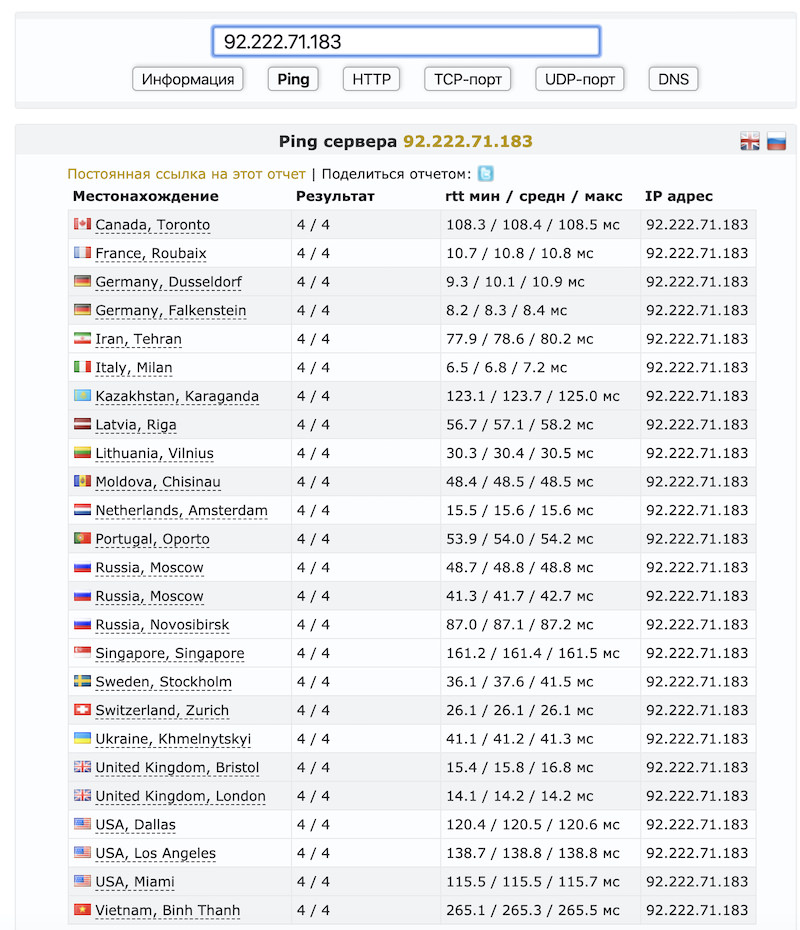
Перевіримо, чи є втрати пакетів із різних країн, а також час з'єднання з сервером. Для прикладу візьмемо сервіс: https://check-host.net/?lang=ru
Заходимо на сайт check-host і в рядку вводимо нашу IP-адресу, у цьому прикладі бачимо, що втрати пакетів відсутні:
Встановлення mtr для різних ОС
Для більш детального аналізу можливої проблеми скористаємося утилітою MTR. Ця утиліта посилає вказане число пакетів до віддаленого сервера та показує кількість втрат (якщо такі присутні) на кожному вузлі.
Для CentOS Linux:
# yum install mtr
Для Debian/Ubuntu Linux:
# apt-get install mtr-tiny
Для Windows операційних систем можна зайти в google, вписати в пошуку winmtr і на будь-якому із пропонованих сайтів скачати встановлювач.
Покрокова діагностика мережі при втраті пакетів
Для якісного тесту команду mtr запускати потрібно в обидва боки з мінімум 100-200 пакетами.
Приклад команди в Linux для тестування та відправлення 100 пакетів:
# mtr -s 1500 -r -c 100 -i 0.1 178.132.1.64
або
#mtr -r -c 200 google.com
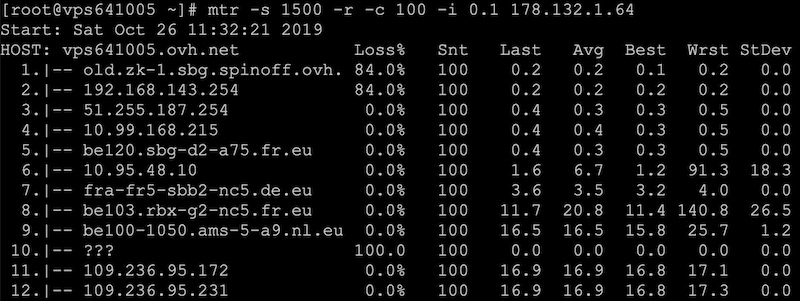
У самому останньому рядку ми бачимо, що було відправлено (Snt) 100 пакетів і прийнято 100 пакетів без втрат (Loss%).
У 1, 2 та 10 рядках показує втрати 84% і 100%. Це проміжні вузли, які пропускають весь трафік, але можуть не відповідати на ICMP запити. Тут все добре, оскільки в наступних вузлах втрат не виявлено.
- Loss% — відсоток втрачених пакетів;
- Snt — відправлених пакетів;
- Last — час затримки останнього відправленого пакета в мілісекундах;
- Avg — середній час затримки пакетів;
- Best — мінімальний час затримки пакетів;
- Wrst — максимальний час затримки пакетів;
- StDev — середнє відхилення часу затримки.
Схожий принцип запуску утиліти mtr і під Windows, різниця лише в графічному інтерфейсі.